  经过一些配置,可实现在局域网内部,使用RDP协议远程桌面连接时,自动通过网络唤醒被连接的计算机。
这需要主板和网卡支持 WOL(多数均支持)。 但这仅适用于通过路由器连接的两台或多台计算机。
如果是由交换机连接,则无法直接使用RDP唤醒(这是因为交换机无法记录IP地址与MAC地址的对应关系,且RDP是通过IP地址或计算机名进行连接的)。
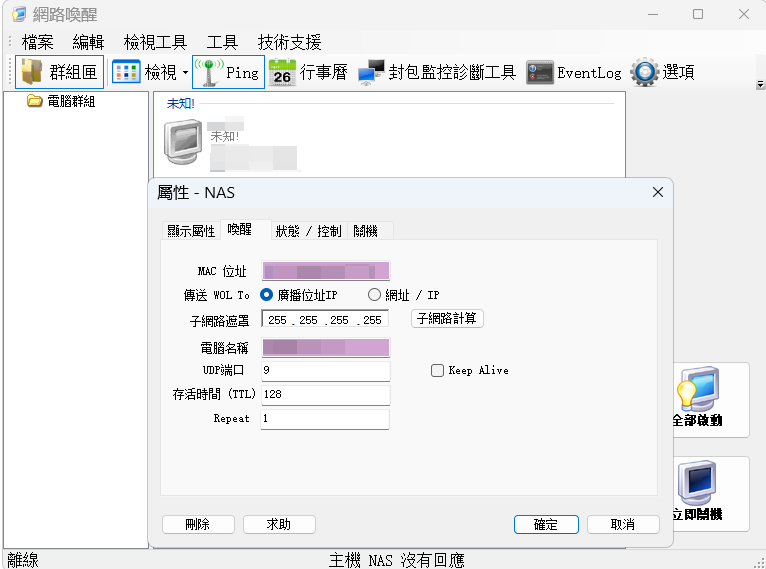
如果是通过交换机进行连接,则需要先通过支持网络唤醒的工具——Wake On Lan(在其中填写mac地址)进行唤醒,再进行 RDP 远程桌面连接。以下均在被连接的计算机上设置。
一、BIOS设置
大致步骤如下:
- 进入BIOS
- 高级
- 高级电源管理
- PCI-E设备
- 设为「Enabled」(启用)
二、操作系统设置
在「设备管理器」中,开启「魔术封包唤醒」。
- 设备管理器
- 网络适配器
- 进入某网卡的属性页面
- 高级
- 将「魔术封包唤醒」设为「开启」

经过以上设置,应该可以在进行 RDP 连接时,自动唤醒另台计算机了。
Wake On Lan下载
- https://www.123912.com/s/iJ9WTd-ksDmH
- https://wol.aquilatech.com/#
- https://github.com/basildane/WakeOnLAN/releases/latest
部分主板仅支持从睡眠中唤醒
而不支持从关机状态下唤醒。
为什么有些电脑可以“关机唤醒”?
- 主板 BIOS/UEFI 提供了 “Wake on LAN from S5” 或 “Power On by PCI-E” 的选项。
- 电源要支持 +5VSB 足够供电 给网卡。
- 网卡驱动里也要勾选 允许此设备唤醒计算机、仅允许魔术包唤醒 等。
- 如果这些条件都满足,部分机器就能在 S5 状态下通过网卡唤醒。
为什么有些主板“睡眠唤醒”,不能“关机唤醒”?
- 主板 BIOS 没有开启 S5 唤醒支持(常见默认只支持 S3/S4)。
- 电源或主板供电不足,关机后不给网卡待机电压。
- 网卡驱动没设置正确(Windows 的设备管理器 → 电源管理)。
✅ 总结
- 从睡眠能唤醒,是因为网卡在 S3/S4 下仍然有待机电源。
- 从关机不能唤醒,是因为 S5 状态下网卡彻底断电,无法监听网络包。
- 想实现关机唤醒,需要:
- BIOS 里打开 “Wake on LAN from S5” / “Power on by PCI-E”
- 电源 & 主板支持关机下给网卡供电
- 驱动里启用“允许此设备唤醒计算机”